1. 手机机型设置
云手指
  • 云手指APP使用文档
  • 云手指检测好友申请使用文档
  • 云手指APP安装步骤
  • ——好友申请上报(子应用举例)
  • 手机机型设置
    • 小米/红米手机机型设置
    • 魅族手机机型设置
    • 荣耀---Harmony OS系统机型设置
    • 荣耀---Magic UI系统机型设置
    • 荣耀---EMUI系统机型设置
  1. 手机机型设置

荣耀---Harmony OS系统机型设置

一、开启无障碍服务#

操作步骤:
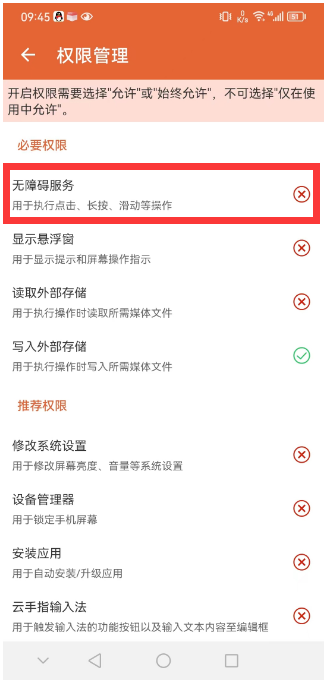
1、打开云手指;
2、点击右上角┇,点击权限管理;
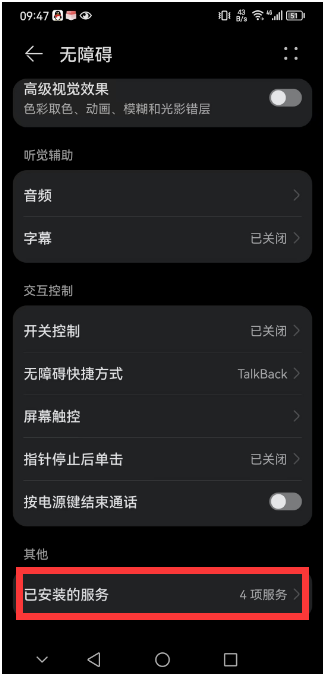
3、点击无障碍服务;
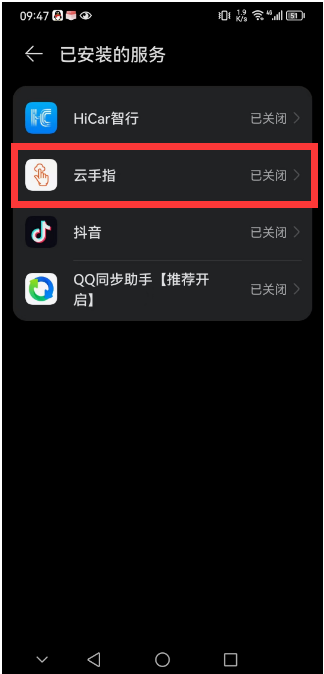
4、找到已安装的服务;
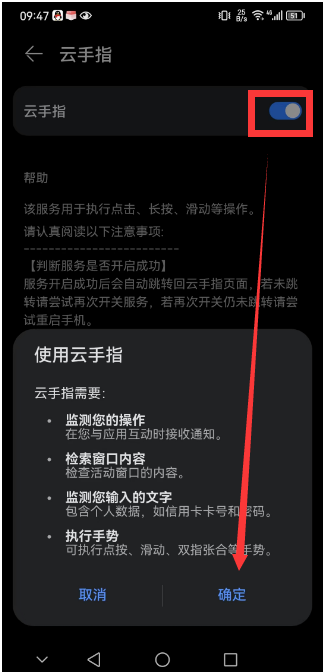
5、找到云手指;
6、打开开关按钮,点击确定。
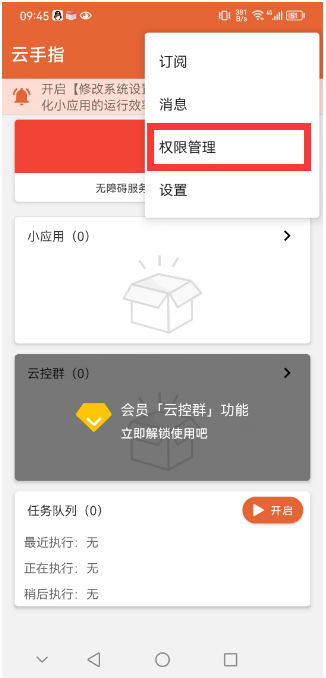
image.pngimage.png image.png
image.png image.png

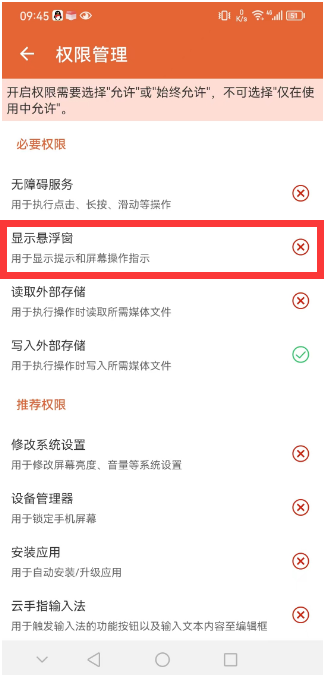
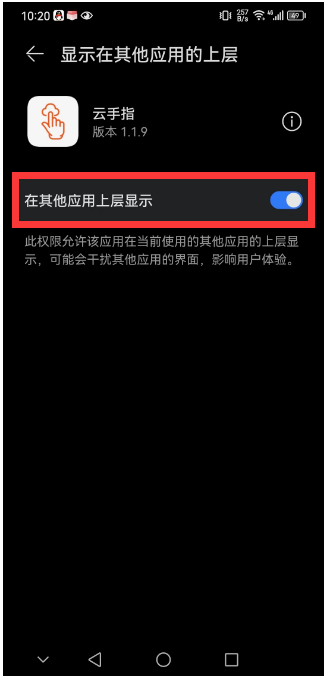
二、开启显示悬浮窗#

操作步骤:
1、点击显示悬浮窗;
2、打开开关。
image.png image.png

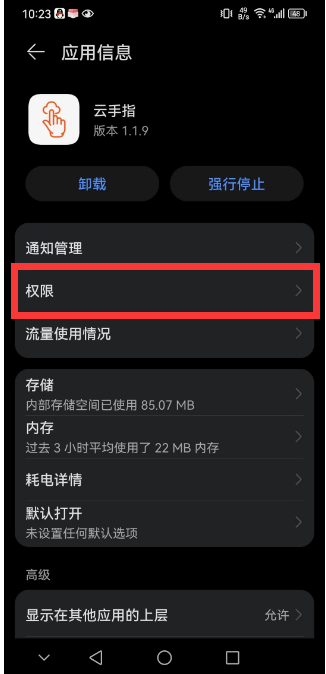
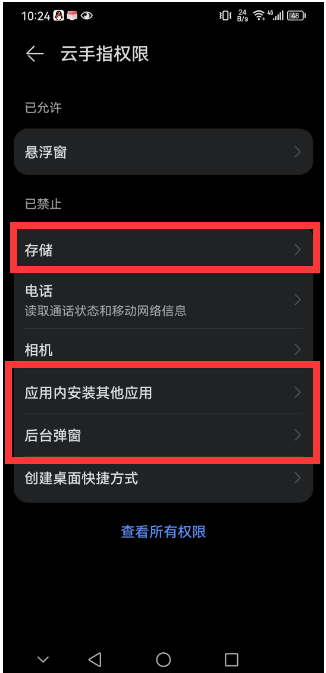
三、开启云手指的权限管理#

操作步骤:
1、点击读取外部存储;
2、点击权限管理;
3、把存储、应用内安装其他应用、后台弹窗都设置为允许。
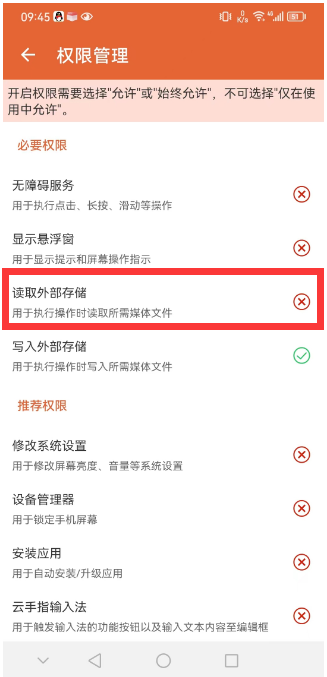
image.pngimage.png image.png

四、开启自启动#

操作步骤:
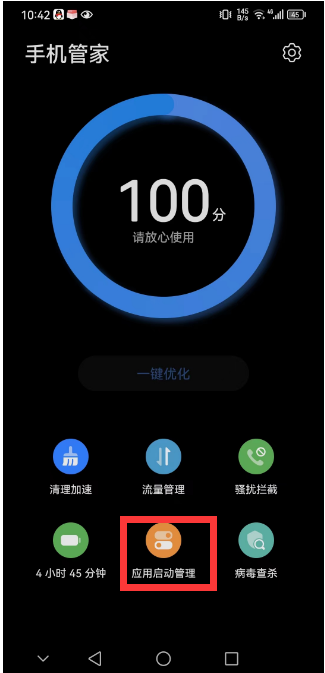
1、找到手机管家,打开手机管家;
2、点击应用启动管理;
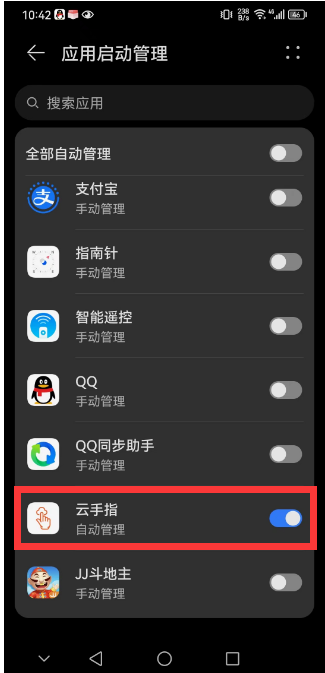
3、找到云手指,关闭开关;
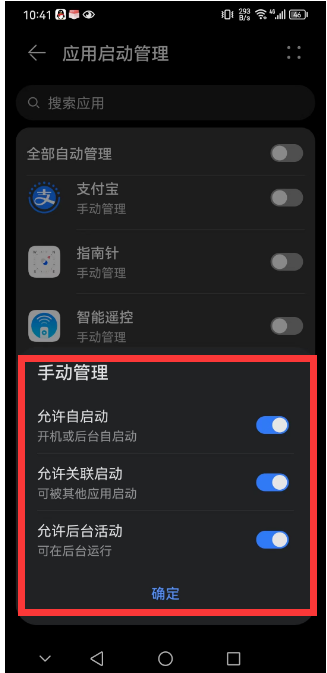
4、打开允许自启动、允许关联启动、允许后台活动 开关。
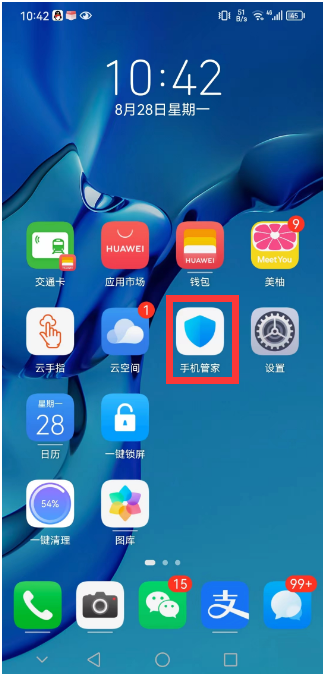
image.png image.png
image.png image.png

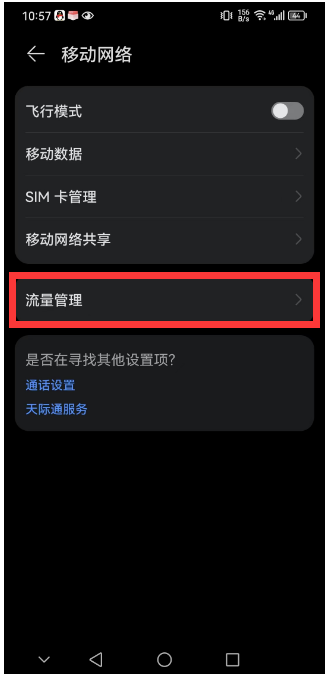
五、设置云手指不受数据用量限制#

操作步骤:
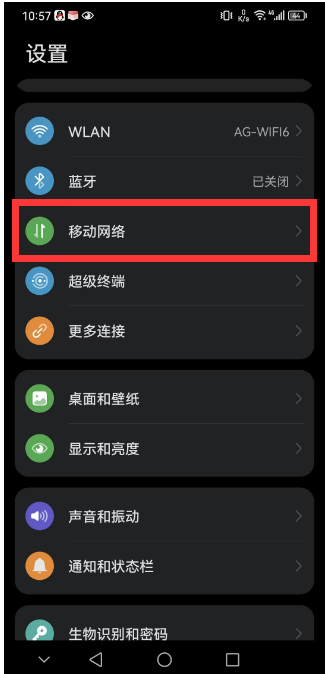
1、找到设置,打开设置;
2、找到移动网络;
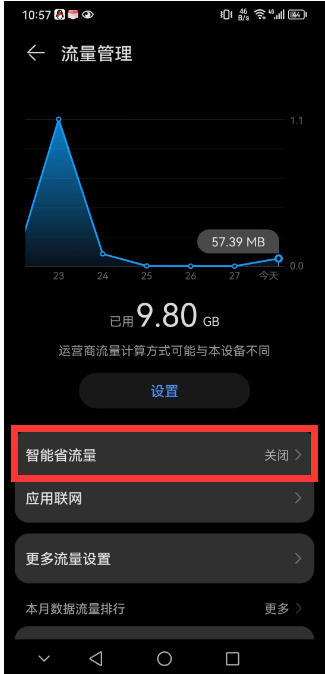
3、点击流量管理;
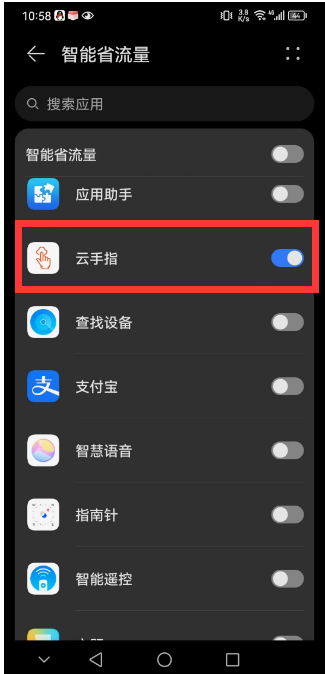
4、点击智能省流量;
5、找到云手指,打开开关。
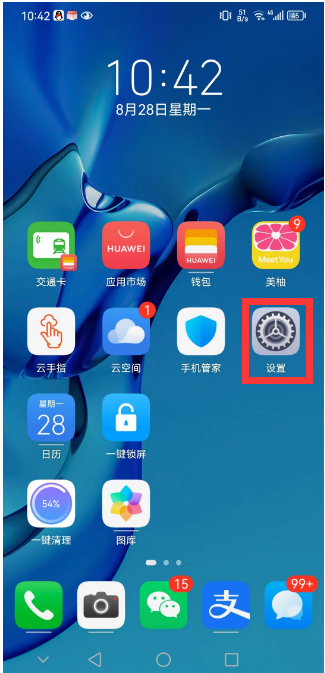
image.pngimage.png image.png
image.png image.png

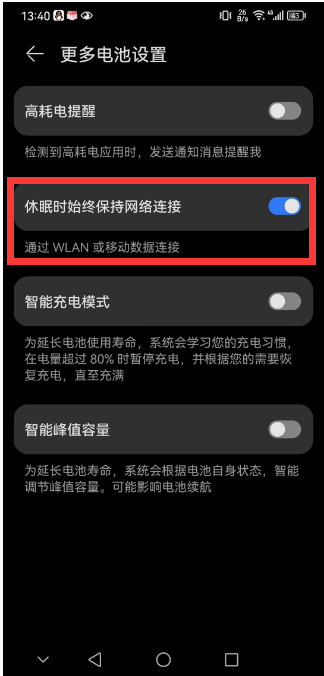
六、手机设置休眠后始终保持网络连接#

操作步骤:
1、找到设置,打开设置;
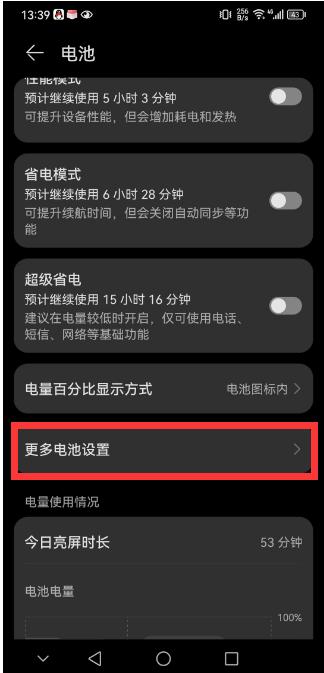
2、点击电池;
3、点击更多电池设置;
4、打开休眠时始终保持网络连接
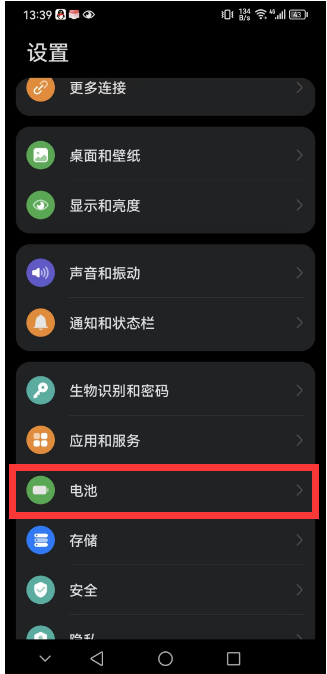
image.pngimage.png
image.png image.png

七、锁定云手指应用#

操作步骤:
1、点击手机屏幕右下角菜单按钮,弹出在后台运行的应用;
2、按住云手指往下拉;
3、出现锁的图标代表已锁定。
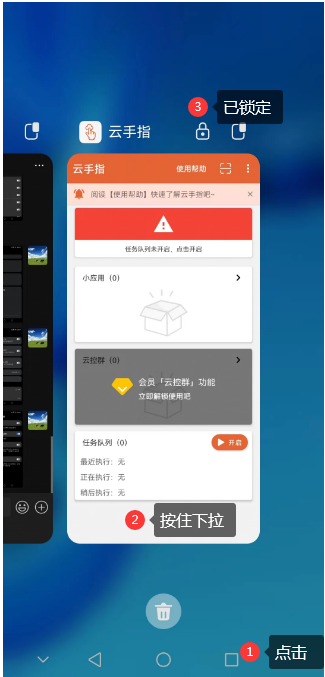
image.png
修改于 2023-09-14 03:01:45
上一页
魅族手机机型设置
下一页
荣耀---Magic UI系统机型设置
Built with